AI 图片生成与编辑
可在工作区添加参考图片,并继续使用 AI 生成与编辑能力。
没有参考图也可以直接进入工作区开始创建。
使用步骤
- 1
描述想要的画面
输入主体、风格、构图和用途;有参考图时可一并上传辅助表达。
- 2
选择生成或编辑方向
根据工作区提供的能力选择文生图、参考图创作或背景相关流程。
- 3
检查结果并导出
核对主体、文字和边缘,再选择需要的输出格式;透明 PNG 取决于具体生成流程。
适用场景
创作概念素材
用文字快速探索插画、商品场景或视觉方向。
参考图变体
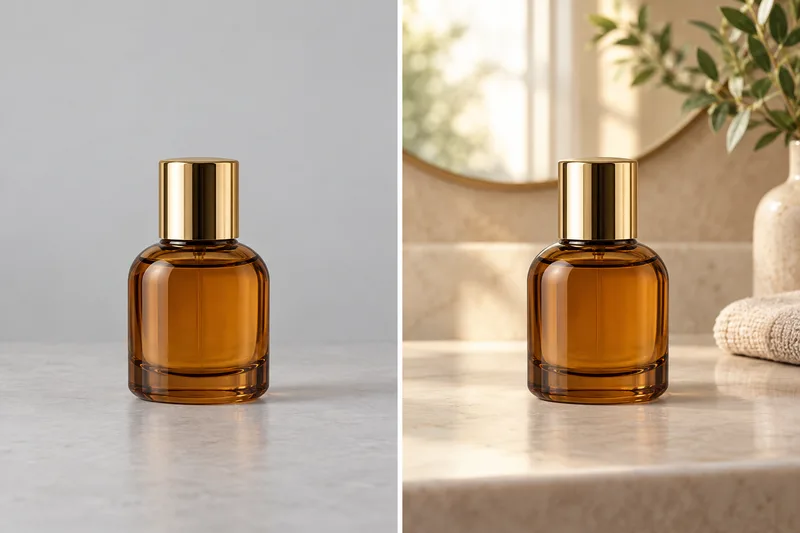
以参考图片为起点尝试不同风格或背景变化。
背景创作
为已有主体设计新场景;请确认当前入口与工作区流程符合该任务。
透明背景创意素材
生成可放入海报、网页或演示稿的 PNG 视觉素材;生成内容仍需检查边缘与细节。
概念草图与内容配图
为文章、社交内容或设计提案快速准备原创视觉方向,再根据用途筛选结果。
查看处理示例

示例用于说明处理方向,实际效果会因原图内容而异。
生成结果需要人工检查
生成结果可能出现细节、文字、结构或主体特征偏差。重要素材应先检查并在必要时继续编辑,不要把提示词理解为输出保证。
生成图片与格式转换是不同任务。需要透明背景时,确认生成流程实际支持透明导出,或在生成后单独去背景。
常见问题
AI 生成的 PNG 一定有透明背景吗?+
请以当前生成设置和导出预览为准;PNG 格式本身不代表图片背景一定透明。
生成图片适合直接用于商业素材吗?+
使用前请核对生成内容、品牌标识、人物肖像和素材使用权限,并遵守目标平台和相关规则。
如何让生成结果更符合预期?+
尽量清楚描述主体、构图、风格和用途;结果仍可能与提示不同,建议生成后检查并调整。
AI 生成和透明背景抠图有什么区别?+
AI 生成用于创建视觉内容;抠图则从已有图片中分离主体。若想保留原照片中的人物或商品,应选择去背景流程。
相关工具
发现更多已发布的图片处理工具。