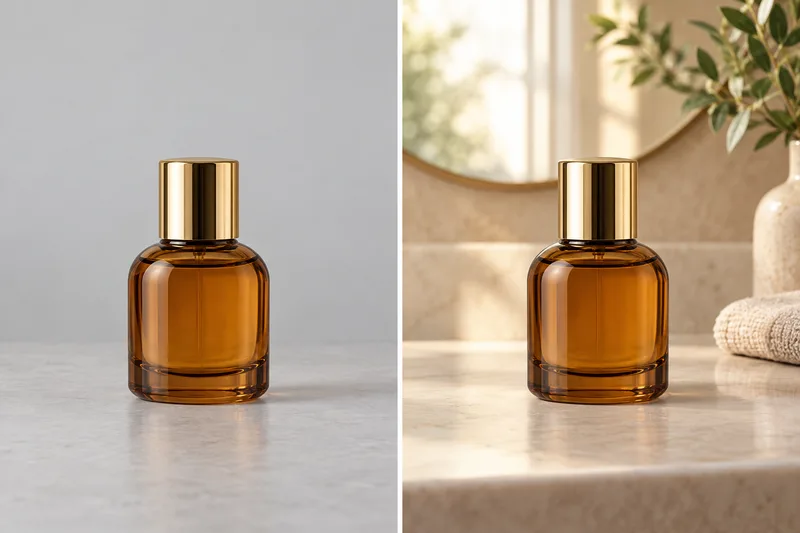
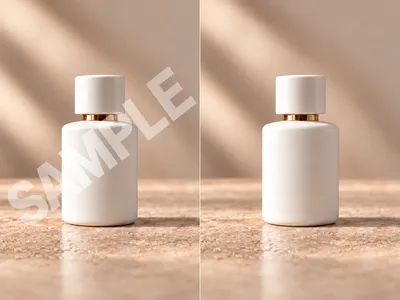
放大并增强图片细节
适合分辨率较低或需要放大展示的图片。
上传后直接进入放大工具。
使用步骤
- 1
上传需要放大的图片
选择低分辨率或需要更大输出尺寸的图片。
- 2
选择放大设置
按页面支持的倍率和输出尺寸设置处理参数。
- 3
比较细节并导出
放大查看纹理、文字和边缘,确认结果适用后再下载。
适用场景
小图用于大版面
为需要更大展示尺寸的图片准备高分辨率版本。
旧图与低清素材
尝试改善低分辨率素材在屏幕上的观感。
商品细节展示
生成更大尺寸的商品图,便于页面或局部细节展示。
旧照片与聊天缩略图
尝试放大尺寸有限的旧图或缩略图;模型重建细节不等于恢复原始拍摄信息。
打印或大屏展示准备
为较大版面准备更高像素的图片,并在使用前检查文字、纹理和细线是否自然。
查看处理示例
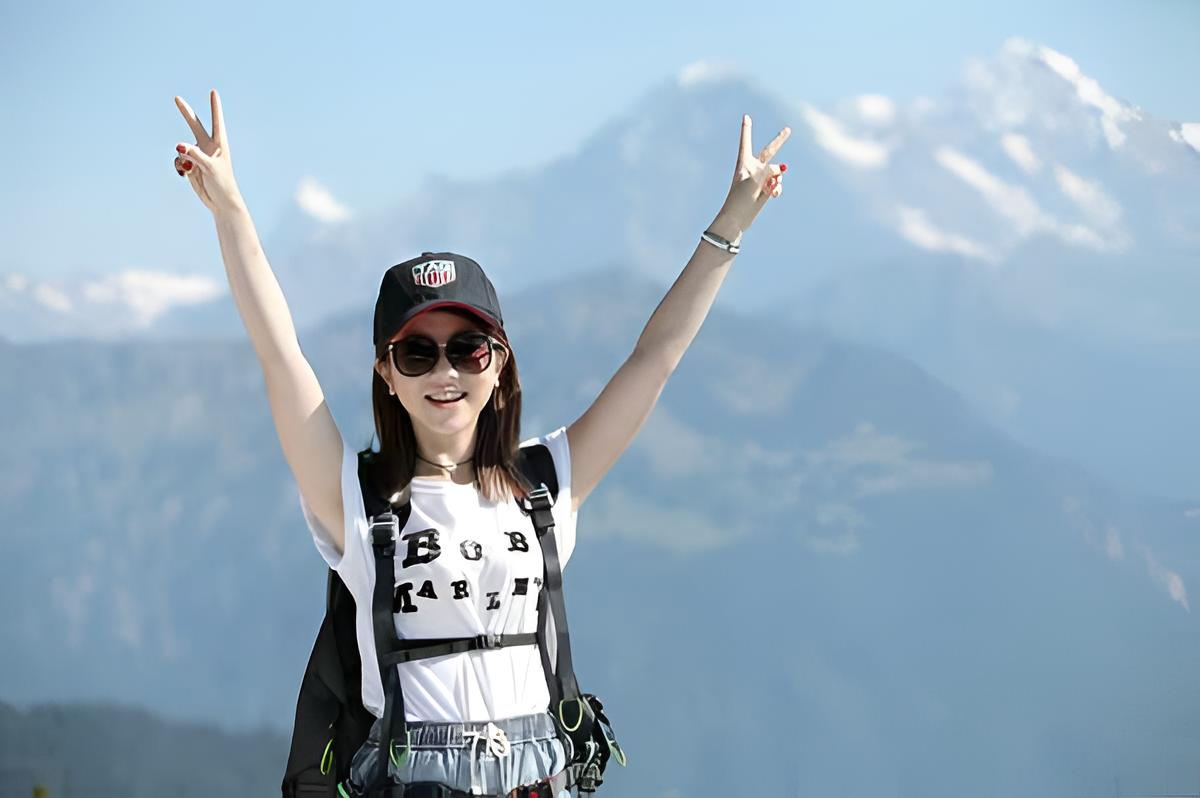
示例用于说明处理方向,实际效果会因原图内容而异。
放大不等于恢复真实细节
AI 放大可能推测并重建纹理,结果不一定等同于真实拍摄细节。文字、细线和规则图案需要特别核对。
输出效果受原图清晰度、压缩痕迹和主体大小影响。建议对重要图片比较原图与放大结果,再决定是否使用。
常见问题
图片放大后会恢复原本不存在的细节吗?+
AI 可能推测或重建纹理,但不能保证恢复真实拍摄细节。重要图片请对比原图,特别检查文字和规律图案。
模糊图片放大后一定会变清晰吗?+
不一定。模糊程度、压缩痕迹和主体大小都会影响结果,建议先预览再决定是否使用。
放大后的图片适合打印吗?+
是否适合打印取决于最终像素尺寸、打印尺寸和细节质量。请在实际尺寸下检查文字、边缘与纹理。
应该先去背景还是先放大?+
取决于目标:要制作透明主体素材可先去背景;若需要整体放大,可先预览放大效果,再检查边缘是否适用。
相关工具
发现更多已发布的图片处理工具。