在线裁剪 PNG 图片
上传图片后直接进入裁剪工作区,无需先寻找工具入口。
支持常见图片格式,并可在处理后继续调整画布与导出设置。
使用步骤
- 1
添加图片
选择 PNG、JPG 或 WebP 图片;上传后直接进入裁剪工作区。
- 2
调整裁剪范围
拖动裁剪框确定保留区域;按需要调整画面边界和构图。
- 3
预览并导出
检查裁剪后的画布,再选择合适的格式保存结果。裁剪不会自动移除背景。
适用场景
商品图构图
去掉画面边缘的多余区域,让商品在主图或详情图中更突出。
社交媒体配图
按发布版面重新安排主体位置和画面比例。
裁掉透明画布
透明 PNG 四周留白过多时,可裁小画布;注意这与抠除背景是不同操作。
头像与证件素材取景
把主体放进头像框或证件照所需构图;裁剪只调整取景,不负责更换背景。
统一图片比例
为商品列表、文章缩略图或社交平台版面整理一致的画面范围。
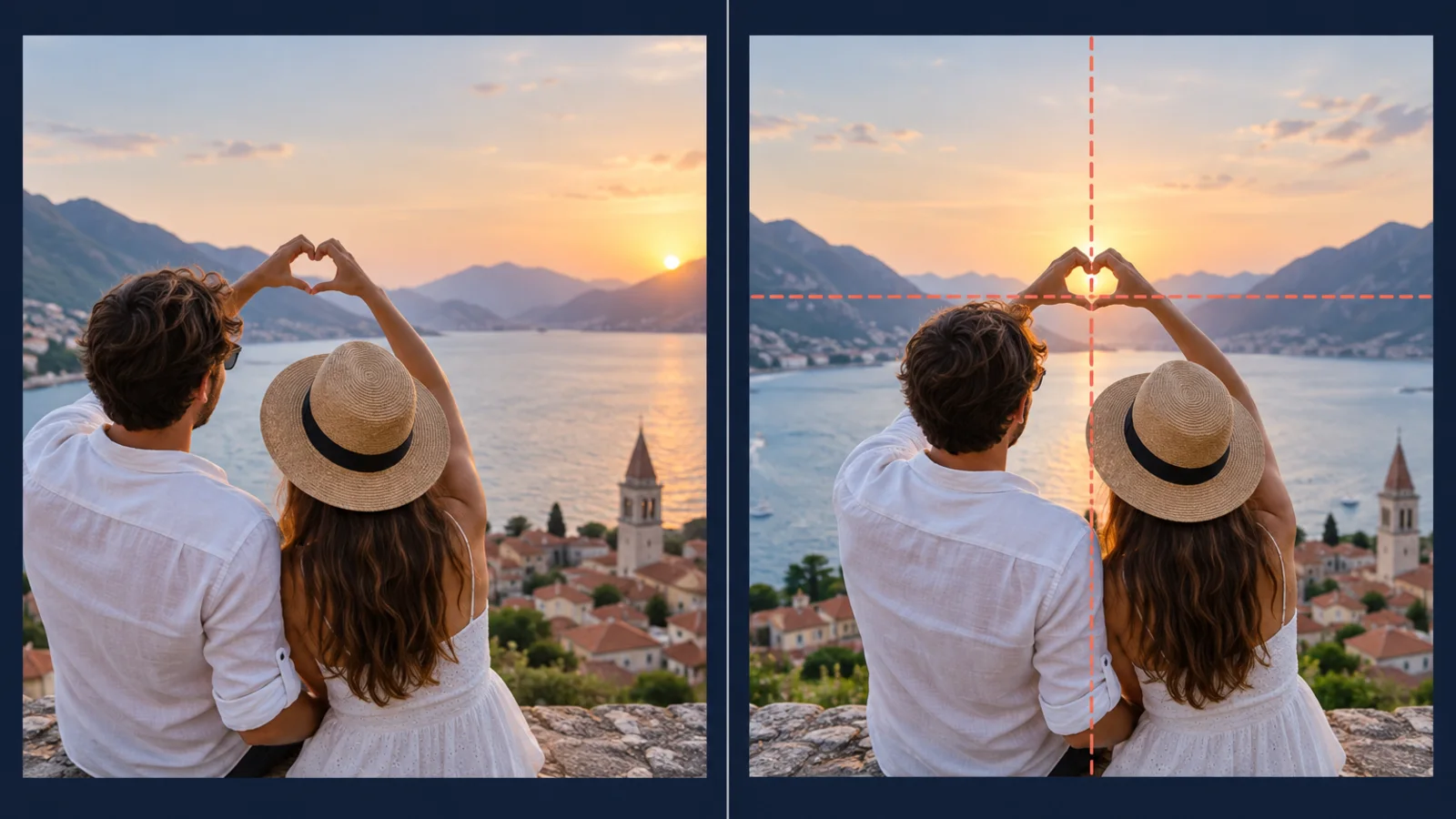
查看处理示例

示例用于说明处理方向,实际效果会因原图内容而异。
裁剪与去背景有什么区别?
裁剪改变画布边界,不会识别主体,也不会把白色或其他背景变透明。需要透明背景时,请使用抠图或去背景工具。
如果裁剪后主体显得太小,优先调整裁剪框和构图;导出清晰度还会受到原图分辨率和缩放设置影响。
常见问题
裁剪会让 PNG 背景变透明吗?+
不会。裁剪只改变画布范围;要去除背景,请使用抠图或背景移除工具。
可以只裁掉 PNG 四周透明留白吗?+
可以通过调整裁剪框缩小画布范围。裁剪不会改变主体,也不会自动识别透明边界。
裁剪后图片清晰度会提高吗?+
裁剪不会增加原图像素。若之后放大图片,清晰度仍受原图分辨率和缩放方式影响。
手机上的 PNG 图片可以在线裁剪吗?+
可以在页面选择设备中的图片并进入裁剪工作区;请在导出前核对画面范围和格式。
相关工具
发现更多已发布的图片处理工具。