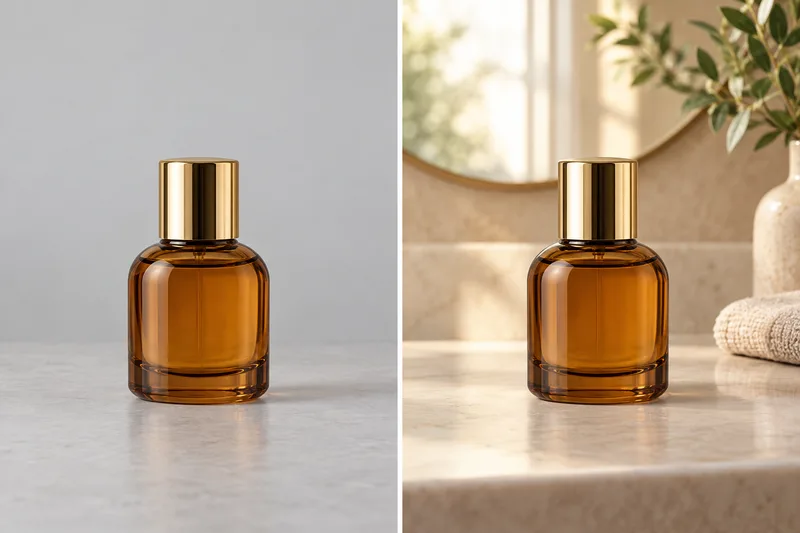
快速去除图片背景
适用于商品图、人像、宠物和常见物品图片。
复杂场景可以继续使用 AI 工具细化或替换背景。
使用步骤
- 1
上传原图
添加商品、人像、宠物或物品照片,页面会打开背景移除工作区。
- 2
检查主体边缘
重点查看头发、毛发、透明物体和主体与背景颜色接近的位置。
- 3
导出透明图或继续换底
确认主体后导出透明 PNG,或继续为主体添加纯色或新场景。
适用场景
商品图清理
移除拍摄环境背景,准备统一的电商商品素材。
人像与宠物照片
分离人物或宠物主体,方便制作头像、海报和社交媒体图片。
设计素材准备
将主体保存为透明 PNG,放入演示文稿、海报或其他设计。
宠物与植物主体素材
分离宠物、盆栽或轮廓较清楚的生活物品,用于卡片、贴图和内容配图。
证件照与社交头像准备
先分离人物,再按使用场景继续换底或排版;正式证件照仍需自行核对当地规格。
查看处理示例

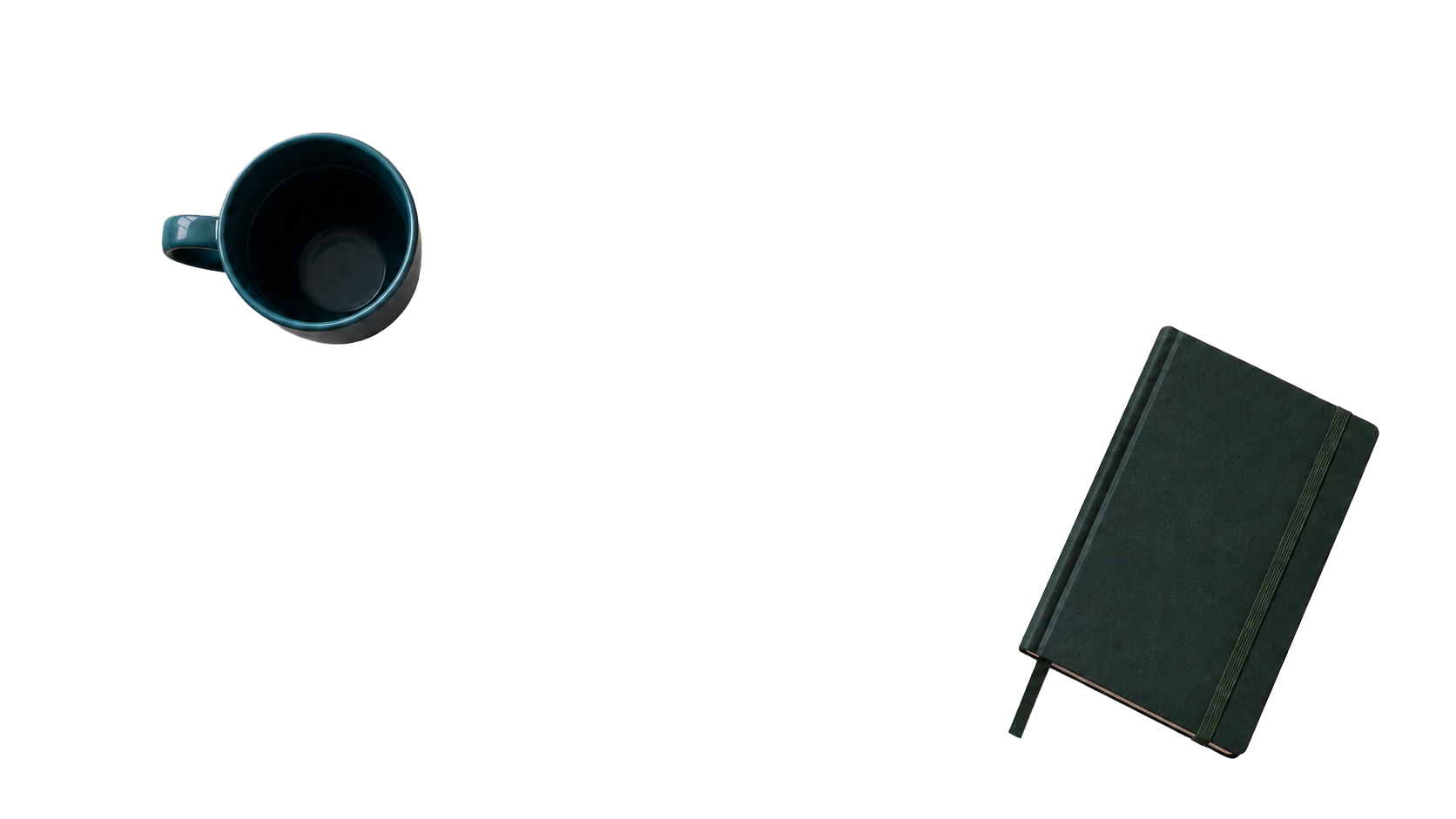
示例用于说明处理方向,实际效果会因原图内容而异。
哪些图片更容易去背景?
主体轮廓清晰、与背景反差明显的图片通常更容易处理。模糊、遮挡、复杂发丝或主体与背景颜色相近时,建议放大检查边缘。
去背景与擦除指定物体不同:本页主要分离前景主体。如果只需删除局部杂物或水印,应选择对应的修复工具。
常见问题
去背景支持哪些图片格式?+
motu-web 工具介绍列出 PNG、JPG、JPEG、WebP 和 HEIC 等常见格式;实际可上传格式以当前工作区提示为准。
哪些主体适合自动去背景?+
人物、商品、宠物、植物、食物及轮廓较清晰的主体都是常见用途。主体清楚、光线稳定时通常更便于检查边缘。
头发、毛发或玻璃边缘能处理好吗?+
工具会尝试保留边缘和细节,但发丝、透明物体、运动模糊或前景与背景颜色接近时,结果可能需要检查或修整。
去背景后默认是什么结果?+
该流程面向生成透明背景 PNG。导出前建议用棋盘格或不同底色检查主体边缘。
去背景与白底抠图有什么区别?+
去背景用于分离主体与复杂或普通背景;若背景是均匀纯色且要按颜色抠除,可考虑纯色背景工具。
去背景后能直接换场景吗?+
可以继续到 AI 换背景等工具尝试替换场景;生成效果与原图主体、光线和选择的背景有关。
相关工具
发现更多已发布的图片处理工具。