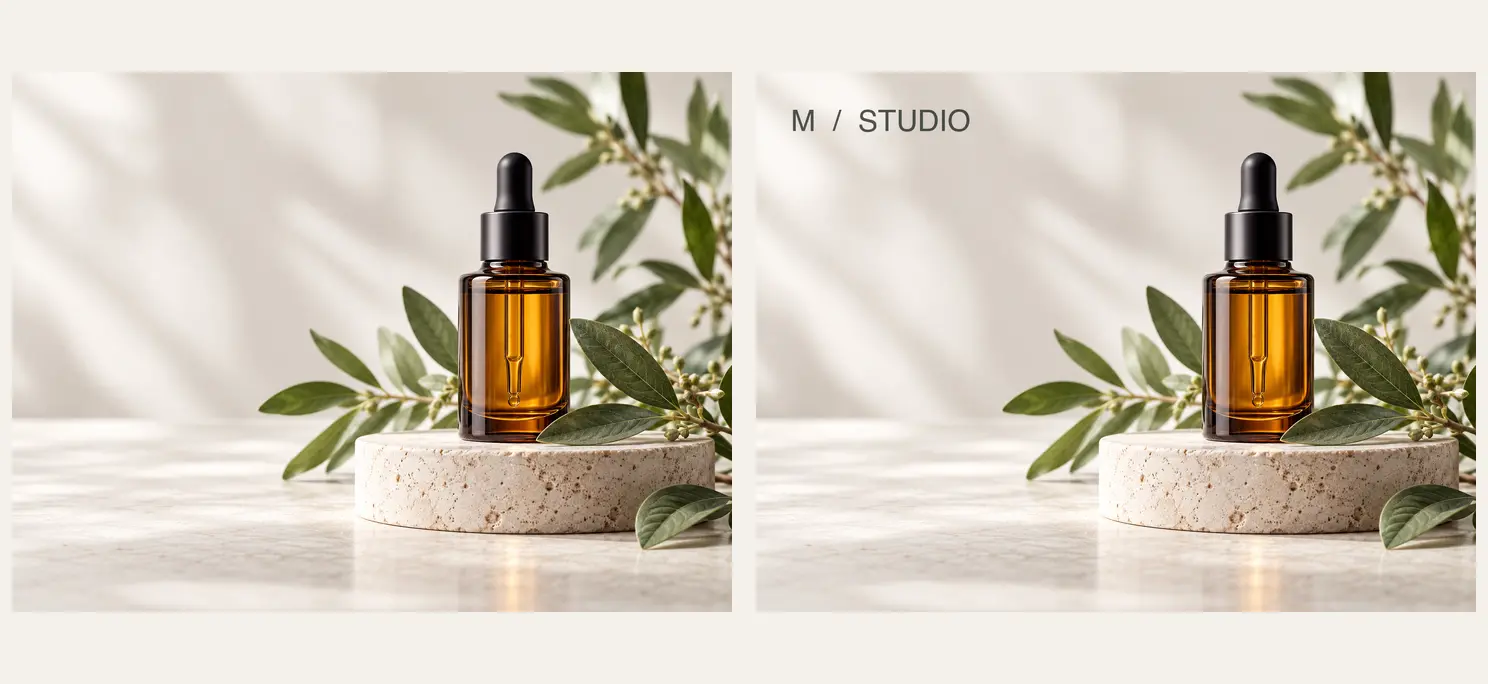
在线抠图后,继续完成图片处理
抠图是从图片中分离主体与背景。处理后可将背景变为透明,适合需要 PNG 透明通道的设计与电商素材。
PNG 是文件格式,透明背景是图像内容。把 JPG 转成 PNG 不会自动抠图;要去掉白底或复杂背景,需要执行背景移除。
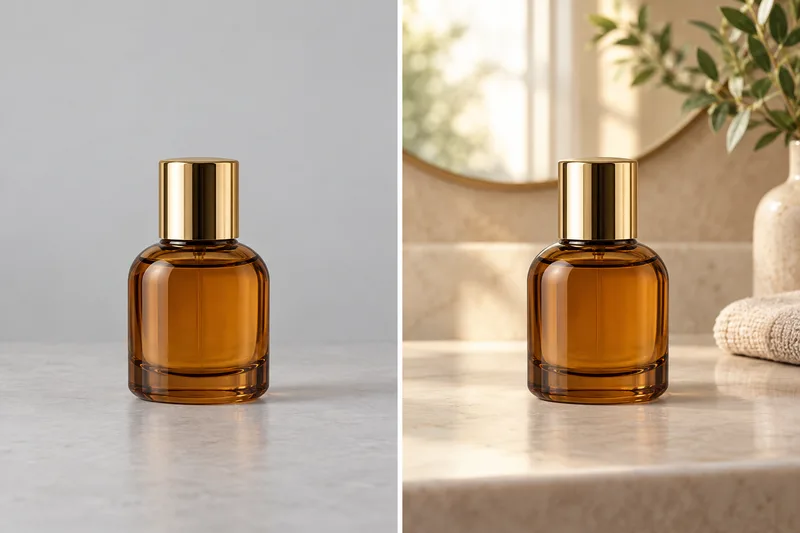
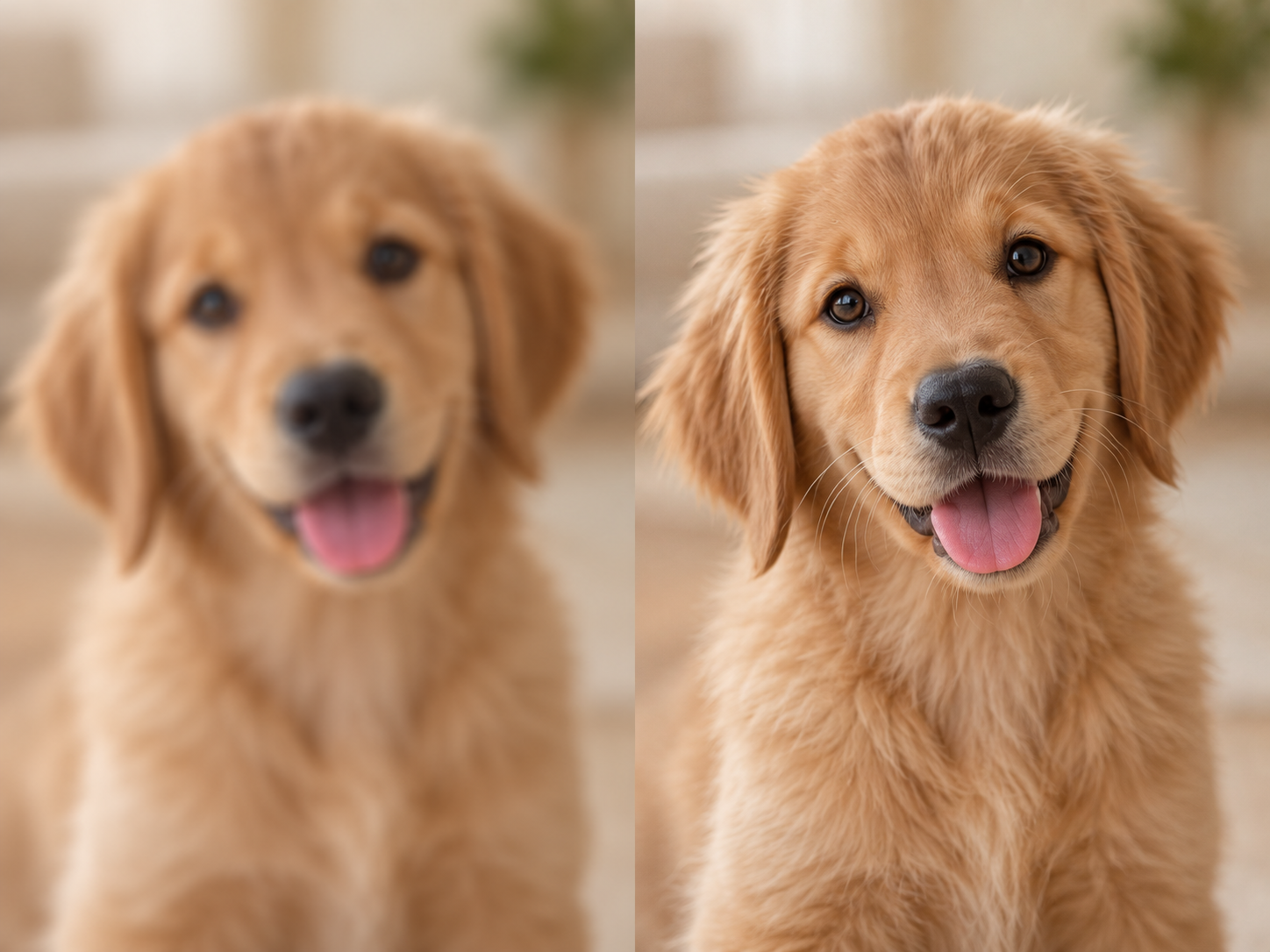
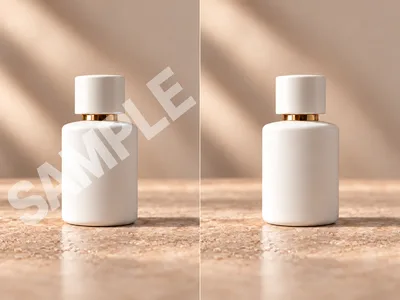
完成抠图后,可按下一步需要继续替换场景、裁掉透明边缘、提升分辨率或添加水印。
使用步骤
- 1
选择图片
拖入或选择 PNG、JPG、WebP 等常见图片,上传后会直接打开抠图工作区。
- 2
分离主体与背景
在工作区处理主体边缘;主体与背景反差明显、轮廓清楚的照片通常更容易得到干净结果。
- 3
检查边缘细节
重点检查头发、毛发、半透明物体和主体与背景颜色相近的位置,必要时继续微调。
- 4
导出或继续编辑
导出保留透明通道的 PNG,或换成新背景、裁剪画布后再下载。
适用场景
电商商品图
去掉杂乱背景后制作透明商品素材,便于放入统一的商品详情页或促销版式。
人像与头像
分离人物后可替换场景,或将人物放入演示文稿、海报和社交媒体设计。
贴纸与设计素材
将物品或角色从原图中取出,作为可叠放的 PNG 素材继续排版。
旧图换底
先抠出主体,再按用途替换成纯色、品牌色或新的场景背景。
查看处理示例

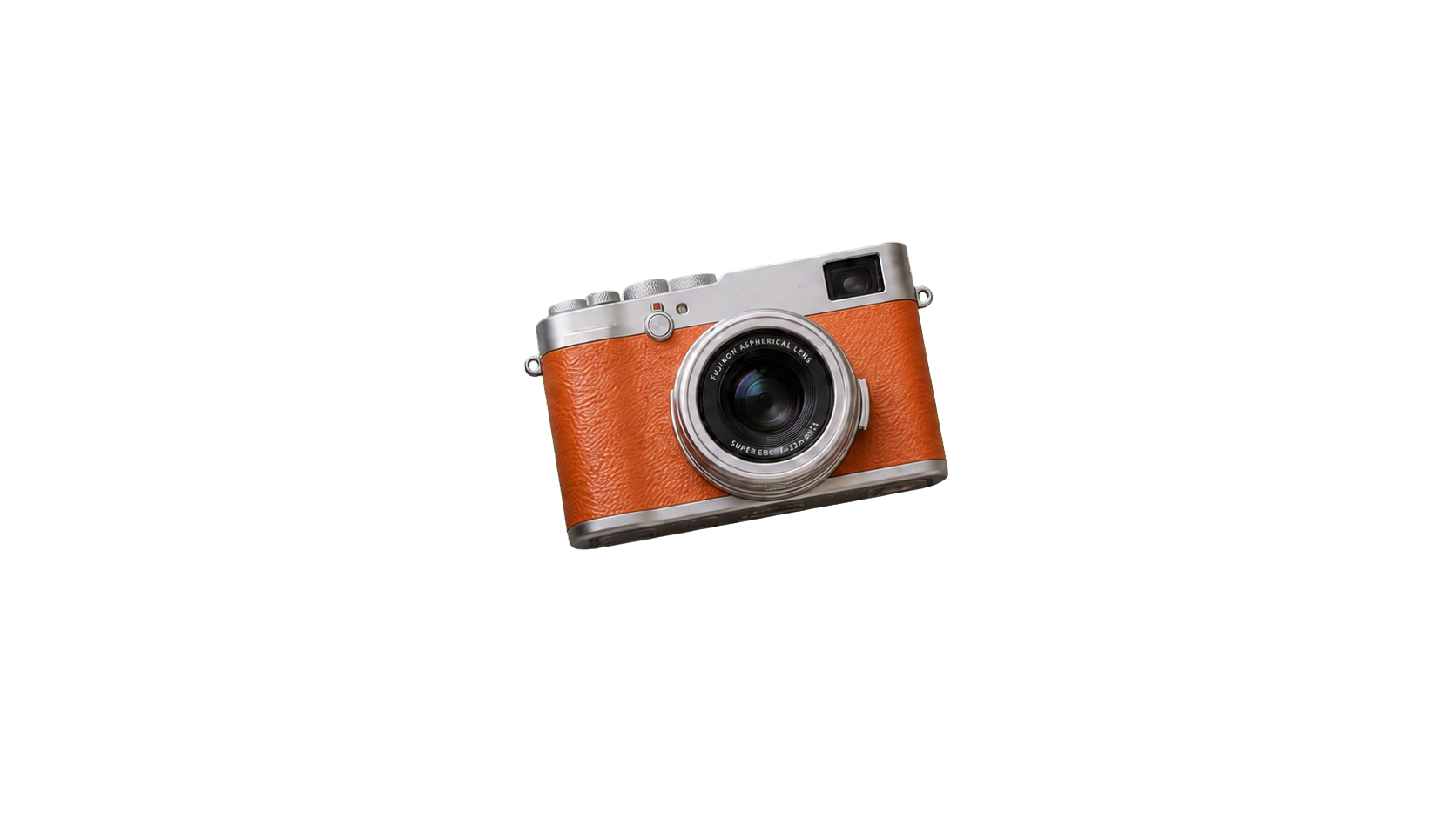
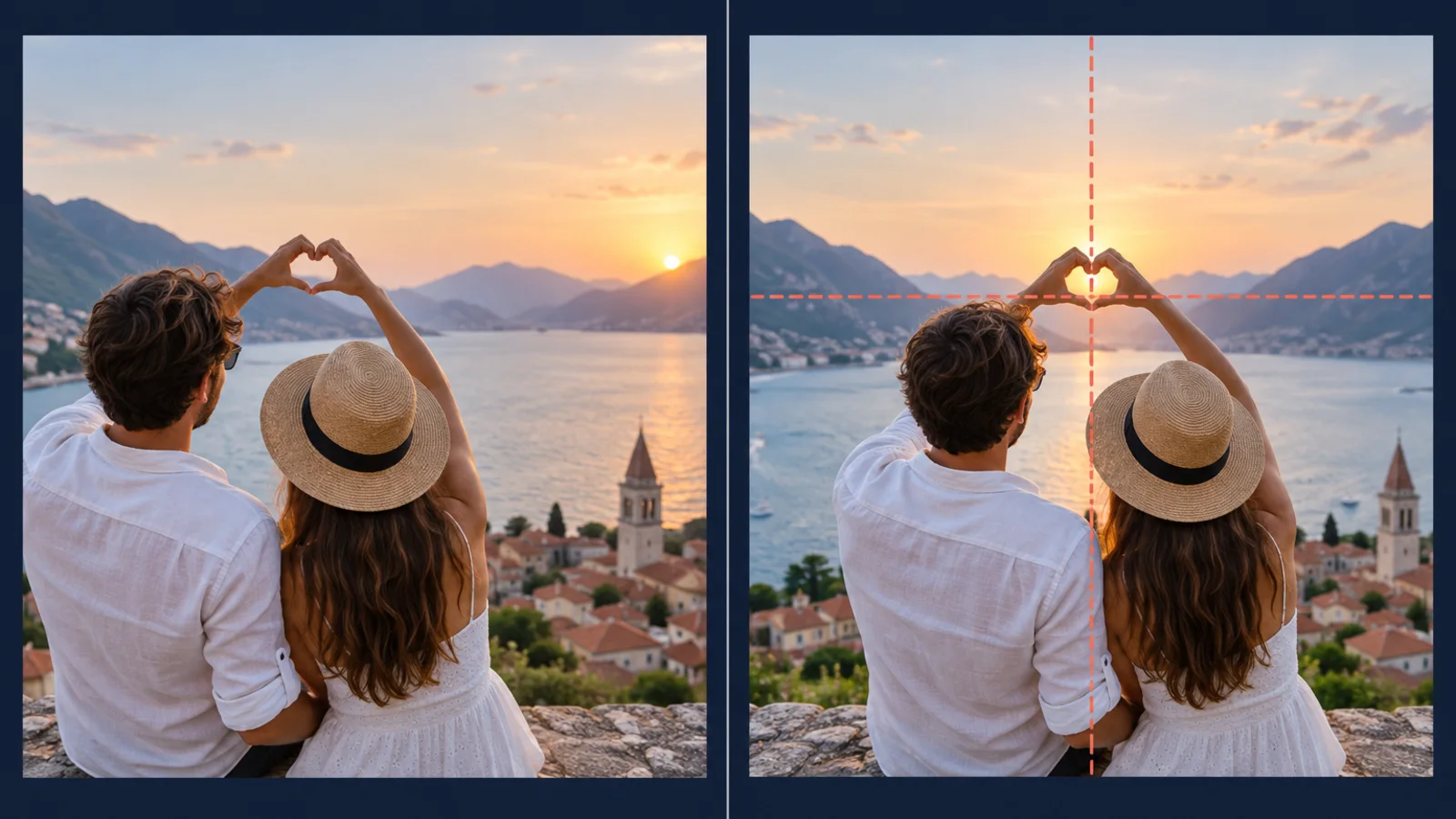
示例用于说明处理方向,实际效果会因原图内容而异。
哪些图片更适合在线抠图?
主体轮廓清楚、主体与背景颜色差异较大的图片,通常更容易分离。商品照、人像和单个物品照片是常见起点。
头发、纱网、玻璃、运动模糊、阴影,以及与背景颜色相近的边缘,可能需要额外检查或手动修整。建议放大预览边缘后再下载。
如果目标只是让 PNG 画布变小,请使用裁剪;如果只是更换背景颜色,使用纯色背景工具会更直接。
常见问题
抠图后可以导出透明背景 PNG 吗?+
可以。完成背景移除后,在工作区导出 PNG,即可保留透明区域。
JPG 图片能在线抠图吗?+
可以。JPG、PNG、WebP 等常见图片都可以上传处理;导出为 PNG 后才能保留透明背景。
把 JPG 转成 PNG 就能去掉白底吗?+
不能。格式转换只改变文件类型,不会识别或删除背景。需要使用抠图或背景移除功能。
透明 PNG 放到白色页面上为什么看起来没有透明?+
透明区域会显示页面或画布的底色。在白色背景上,白色或浅色主体周围可能不明显,可改用棋盘格或深色背景检查透明边缘。
抠图边缘不干净怎么办?+
先放大检查头发、毛发和主体与背景相近的区域,再在工作区调整边缘。原图清晰度和背景复杂度也会影响结果。
可以只裁剪 PNG,不去除背景吗?+
可以。裁剪只改变画布范围,不会自动抠除背景;可前往 PNG 在线裁剪工具完成这类操作。
抠图后可以换成黑色或其他背景吗?+
可以。先导出透明 PNG,再使用纯色背景处理或 AI 换背景工具添加新的底色或场景。
图片会自动下载到电脑吗?+
不会。处理结果确认后,请在工作区使用下载或导出操作保存文件。
抠图后,还可以继续处理
根据抠图后的常见工作流,推荐已发布的后续处理工具。