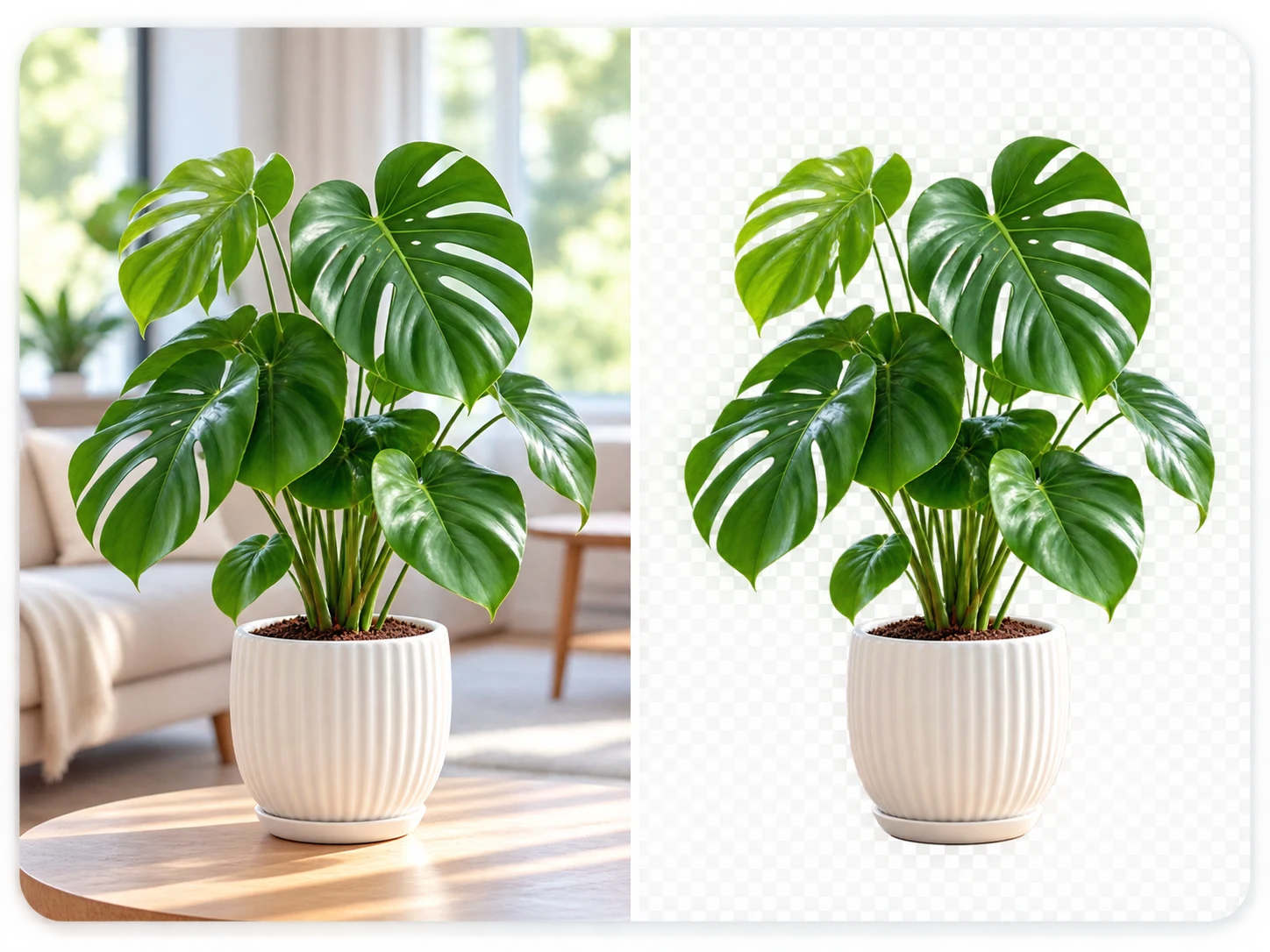
纯色背景处理
适合颜色较统一的背景,可根据背景选择对应颜色。
处理后可以导出透明图或继续更换背景。
使用步骤
- 1
上传纯色背景图片
选择白底、黑底、绿幕或蓝幕等颜色较统一的图片。
- 2
选择要处理的背景颜色
指定与原图背景相符的颜色,并预览主体边缘变化。
- 3
微调并导出
检查主体中同色区域是否被误删,再导出透明图或继续换底。
适用场景
白底商品素材
将统一白底商品图处理为透明素材或新背景。
绿幕与蓝幕素材
处理拍摄时使用纯色幕布的图片。
纯色图标与贴图
尝试去除图标、标识或贴图周围的统一色块。
白底、黑底商品图换色
处理背景颜色较统一的素材时,按实际背景选择对应纯色抠除,再设置所需底色。
绿幕与蓝幕素材
对纯色绿幕或蓝幕素材尝试颜色抠除;主体与背景颜色相近时需要检查误抠除区域。
查看处理示例

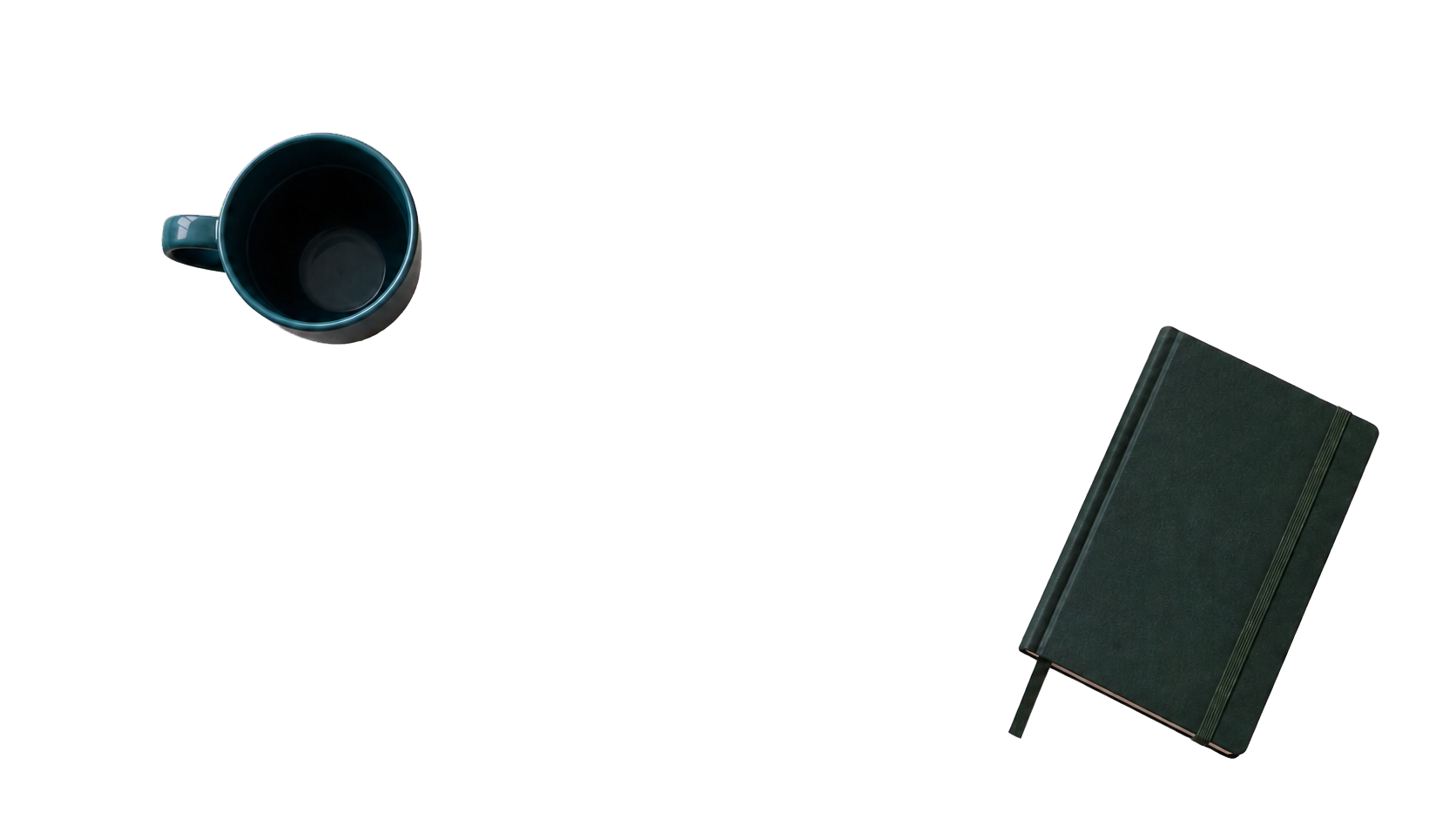
示例用于说明处理方向,实际效果会因原图内容而异。
纯色抠图的适用边界
当主体与背景颜色接近时,选择背景色可能同时影响主体上的同色区域;阴影、渐变和反光也会增加边缘处理难度。
背景复杂或颜色变化明显时,建议使用 AI 去背景,而不是把纯色抠图用于所有图片。
常见问题
纯色抠除适合什么样的背景?+
背景颜色均匀、与主体有明显区别时通常更适合。复杂场景或背景与主体颜色相近时应仔细检查。
绿幕或蓝幕抠除会误删主体颜色吗?+
如果主体也含有相近的绿色或蓝色,可能出现误抠除。处理后应检查主体边缘和同色区域。
纯色抠除后能换成其他背景吗?+
可以按工作区提供的设置选择纯色背景;如需生成新的环境场景,可继续使用 AI 换背景工具。
纯色抠除和 AI 去背景该怎么选?+
均匀纯色背景可先尝试按颜色抠除;主体与复杂背景交叠时,自动去背景流程通常更符合任务意图。
相关工具
发现更多已发布的图片处理工具。