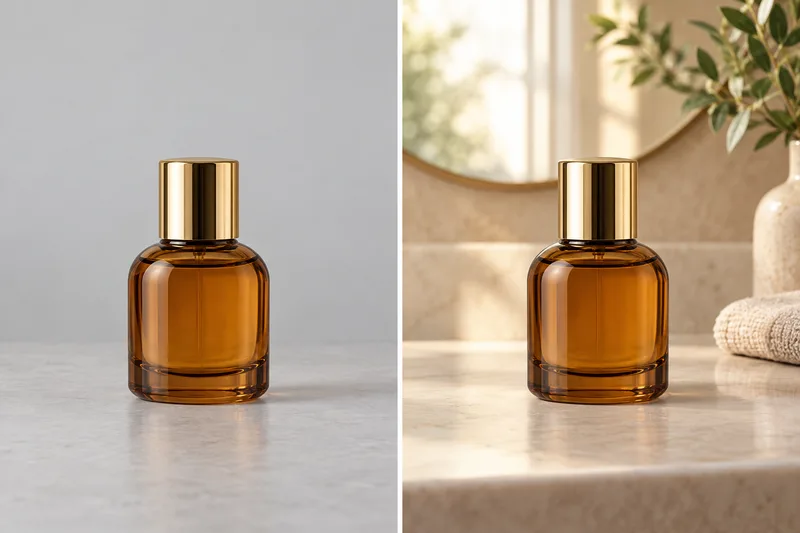
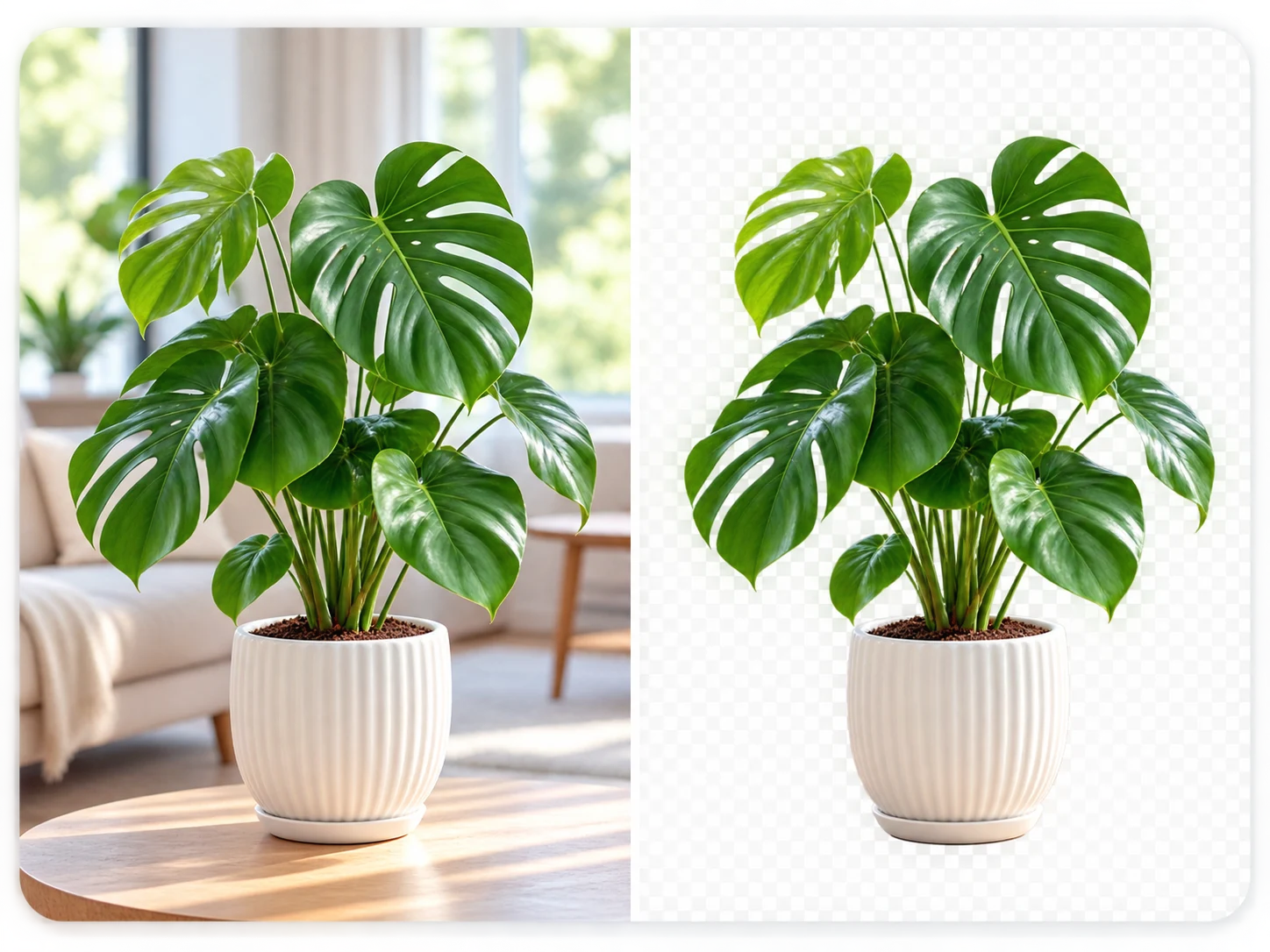
为 PNG 添加黑色背景
适合透明 PNG 补底、商品图换底及绿幕、蓝幕等纯色背景处理。
进入工作区后可以根据图片背景选择颜色与处理方式。
使用步骤
- 1
上传 PNG 图片
透明 PNG 可以直接加底色;其他图片可先按需要分离主体。
- 2
选择黑色背景
在纯色背景工作区选择黑色,并检查主体边缘和画面填充效果。
- 3
预览并保存
确认主体与黑底对比符合用途后,再导出处理结果。
适用场景
透明素材补底
为透明 PNG 添加黑色底色,便于特定平台、版式或展示环境使用。
暗色视觉设计
制作深色海报、封面或产品展示图。
主体与背景对比
用黑色画布检查亮色主体的轮廓与视觉层次。
深色商品展示图
为透明商品主体补充黑色画布,制作深色主题的展示或宣传素材。
透明图层预览
在黑色背景上检查浅色主体、细线和透明边缘的可见度。
查看处理示例


示例用于说明处理方向,实际效果会因原图内容而异。
加黑底不等于去黑底
本页面向“给透明图添加黑色背景”。如果原图是黑色纯色背景并且想将它变透明,应使用纯色背景抠除流程,而不是加黑底。
黑色背景可能吞没深色主体或阴影。导出前建议检查主体边缘、暗部细节及透明区域是否已按预期填充。
常见问题
这个页面会自动把 PNG 背景设置为黑色吗?+
上传并进入纯色背景工作区后可选择黑色;页面当前会把黑色作为预选颜色,仍可在工作区确认或调整。
能给 JPG 图片加黑底吗?+
若 JPG 本身已有完整背景,直接选择颜色未必能分离主体;通常需先去背景,再为透明主体添加黑底。
加黑底和去黑底是一回事吗?+
不是。加黑底是把透明区域填成黑色;移除已有黑色背景则需要背景移除或纯色抠除流程。
除了黑色还能选择其他背景颜色吗?+
可以。纯色背景工作区支持按需选择颜色,例如白色、绿色或蓝色;具体以工作区提供的选项为准。
为什么加黑底后深色主体不明显?+
深色主体、阴影和黑色背景可能融在一起。可检查边缘细节,或改用更适合主体的背景颜色。
相关工具
发现更多已发布的图片处理工具。