生成透明背景 PNG
适合制作商品主图、头像、贴图和设计素材。
透明效果可在棋盘格预览中确认,再选择导出。
使用步骤
- 1
选择需要透明化的图片
JPG、PNG 或 WebP 都可以作为输入;普通格式的照片也能开始处理。
- 2
移除背景并检查透明区域
在处理工作区检查主体边缘,使用棋盘格预览确认背景区域已透明。
- 3
以 PNG 格式导出
选择 PNG 保存透明通道。JPG 本身不支持透明像素,转成 PNG 格式并不会自动去背景。
适用场景
透明商品素材
将商品主体放到不同底色和营销版式中重复使用。
头像与贴图
制作可叠加到背景之上的人物头像、图标或贴纸素材。
演示与设计排版
让主体融入幻灯片、海报、网页或其他设计画布。
网页图标与内容贴图
将主体作为透明图层放到网页、文章封面或聊天贴图设计中。
商品详情与促销版式
为同一商品准备可复用主体图,便于放置到不同促销底色和版面。
查看处理示例

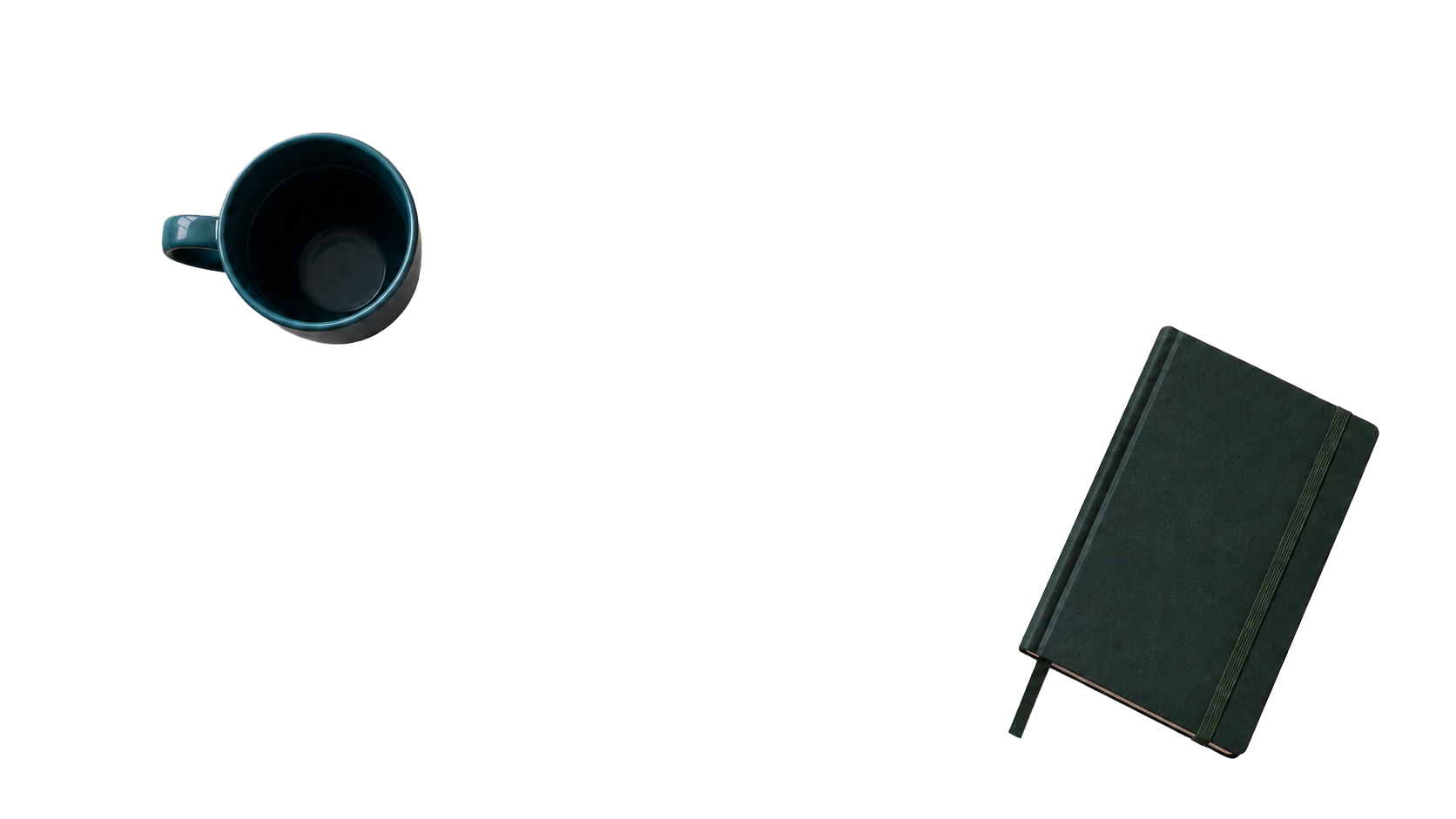
示例用于说明处理方向,实际效果会因原图内容而异。
PNG 格式和透明背景不是一回事
PNG 可以保存透明通道,但只有图像中确实存在透明像素时,背景才会透明。仅把 JPG 转存为 PNG,原有背景仍会保留。
导出后可把文件放在深浅不同的底色上检查边缘;浅色主体在白色页面上可能不容易看清。
常见问题
在线生成透明 PNG 的原理是什么?+
先从图片中分离主体并移除背景,再以支持透明通道的 PNG 格式导出。
白色背景也能变透明吗?+
可以尝试去除白色背景。若主体本身含有白色、背景阴影或边缘对比不足,建议仔细检查结果。
透明 PNG 放在不同底色上会怎样?+
透明区域会显示下方页面或画布的颜色。建议在浅色和深色背景上检查边缘及浅色主体。
为什么 JPG 转 PNG 后白底还在?+
JPG 转 PNG 只转换文件格式,不会删除背景。需要先使用去背景流程生成透明区域。
透明背景适合商品图和头像吗?+
透明主体图可放入商品版式、头像设计、海报、网页或演示文稿;使用前请按平台要求检查尺寸和边缘。
相关工具
发现更多已发布的图片处理工具。